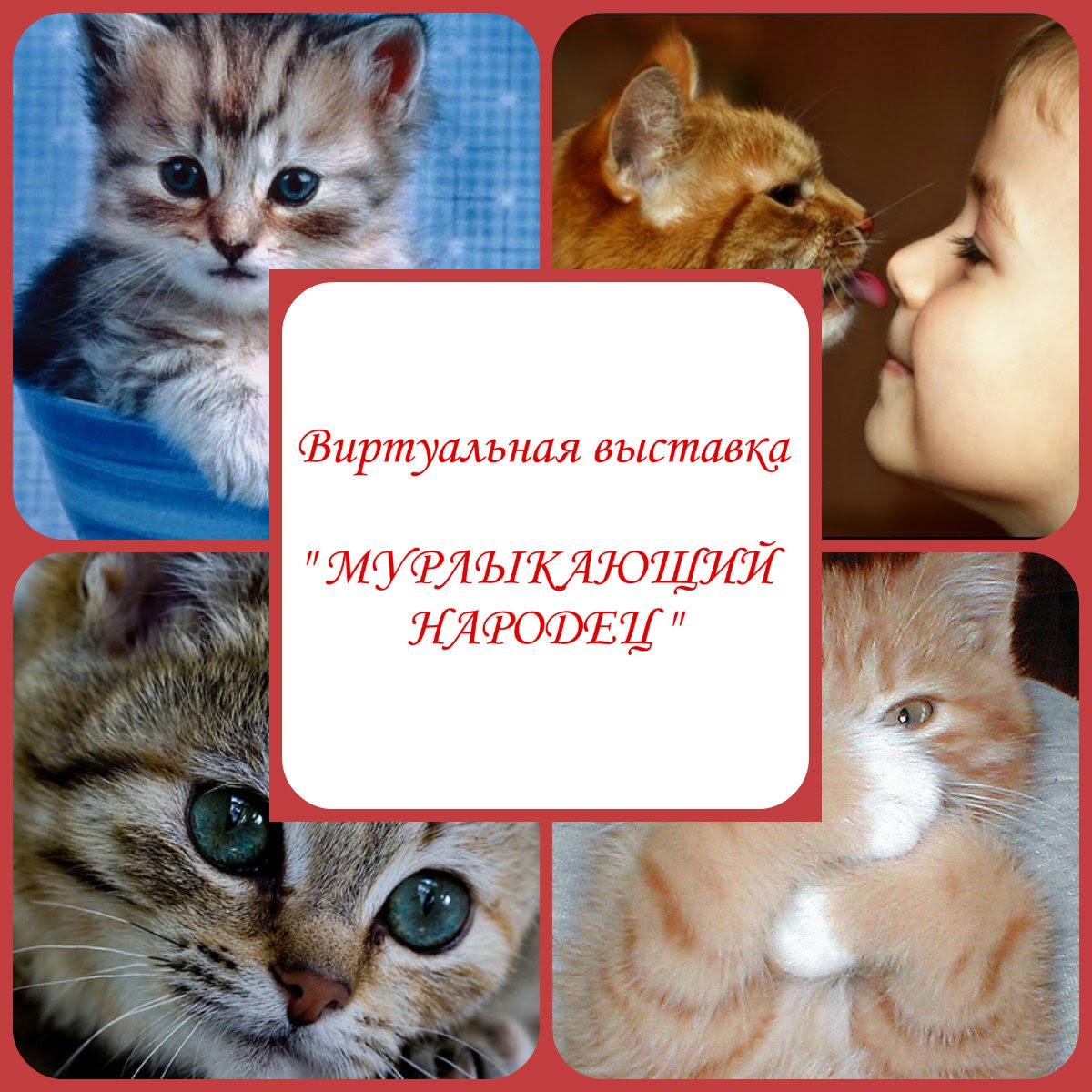
Друзья, давным-давно обещала
рассказать, как мы делаем виртуальные выставки. Наш вариант достаточно прост, не
нужно быть программистом, просто мы освоили некоторые дванольные сервисы,
которые многое делают сами. Но не всё. Идея самой выставки, её разработка,
цитаты, аннотации, подбор картинок, аудиозаписи книг или фильмы, снятые по ним –
всё это нужно придумать, написать, найти в инете… Когда вы уже всё собрали, подготовили
и хорошо представляете себе, как будет выглядеть ваша выставка, можно
приступать к технической части. Расскажу на примере нашей выставки «Мурлыкающийнародец».
Шаг 1-й – подбор всех материалов
Шаг 2-й – выставка состоит из пяти картинок. Эти картинки (расположение
иллюстраций на них, тексты) как вы уже понимаете, мы придумывали сами. Просто
склеили нужные элементы вместе. Это можно сделать двумя способами:
1) создаете обычную ppt-презентацию--располагаете
на слайде картинки и текст так, как вы задумали-- открываете на просмотр---делаете
скрин с экрана (кнопка printScreen)—копируете
скрин в программу paint и сохраняете в формате фотографии (jpeg);
2)коллаж так же можно создать с
помощью веб-сервисов в интернете, вот некоторые очень простые сервисы, куда
можно загружать свои фотографии/рисунки и получать выбранный эффект:
http://www.photovisi.com/ (требуется регистрация)
На самом деле, м.б. вам и не
потребуется создавать самостоятельно фотоколлаж, м.б. вы найдете готовую
картинку. Тогда всё упрощается.
Шаг 3 – загружаем нужную картинку/ фотографию в интернет-сервис Thinglink
. Это онлайн-сервис для создания интерактивной фотографии. Сервис на английском, но разобраться довольно
просто. Там необходима регистрация, также можно войти под своим аккаунтом в
Facebook. Зарегистрировались—в верхнем правом углу кликаете по кнопке CREATE . Вам предложат выбрать фото для загрузки. Выбираете с
компа, она загружается. После загрузки кликаете по своей картинке в том месте,
куда хотите нанести интерактивную метку—слева внизу появляется белый квадрат, в
котором вам предлагают вставить ссылку (на видеофайл в ютьюб или другой сайт…куда
хотите), или вставить текст(аннотации, к примеру). В этом же белом квадратике
вам предлагают выбрать иконку для метки: цветной кружочек, птичка, сердечко,
стрелка….

Когда вы поставили все нужные вам
метки на своей фотографии, сохраните её—выйдите в свой аккаунт (в верхнем
правом углу кликните по кнопке ME)—
откройте свою сделанную фотку—справа сбоку вертикально на ней располагаются
несколько кнопок. Кликните по SHARE ---появится окно, где вам предложат распространить свою
интерактивную фотографию в соцсетях, или скопировать ссылку на неё, или
скопировать код для вставки в блог.

ВСЁ
Чтобы метки заработали, просто
наведите мышкой на фотографию. Есть возможность редактирования меток.